
学校教务系统适配
本应用支持用户通过自定义
JavaScript脚本获取任何来源(如教务系统、API 接口等)的课程数据,并将其导入到应用中。您只需要使用我们提供的桥接 API,并将数据解析成我们定义好的结构即可。
适配流程
Alpha 阶段
- 使用 浏览器插件测试工具 开发你的第一个版本的适配代码
- 对插件导出的
json数据进行检查,确认没有问题后就可以进入下一个阶段
Beta阶段
详细适配指南参阅 ShiGuangSchedule/shiguang_warehouse
Fork 适配代码仓库并建立自己的分支,建议在
resources/GLOBAL_TOOLS/test.js里放置适配测试代码,应用定义这个位置作为适配占位符,用于在不更新索引的情况下测试适配代码注
- 本仓库带有
lighthouse标签,已在应用开发者模式中关闭检查逻辑,请开发者对使用的仓库链接负责。 - 注意提交 PR 请不要把测试的
test.js也提交上去!
- 本仓库带有
在应用内启用开发者功能后,在
我的-更多-更新教务适配仓库中选择自定义仓库/私有仓库,填写仓库 URL 和分支后点击更新等待完成,然后点击教务系统导入-通用工具-适配代码测试,输入网址并访问后点击执行导入来进行测试提示
可通过 ADB 调试连接 Android 设备来测试:
在 Android 设备上打开
开发者选项并启用USB 调试/无线调试,然后连接设备在电脑上访问:
- Chrome:
chrome://inspect#devices - Edge:
edge://inspect/#devices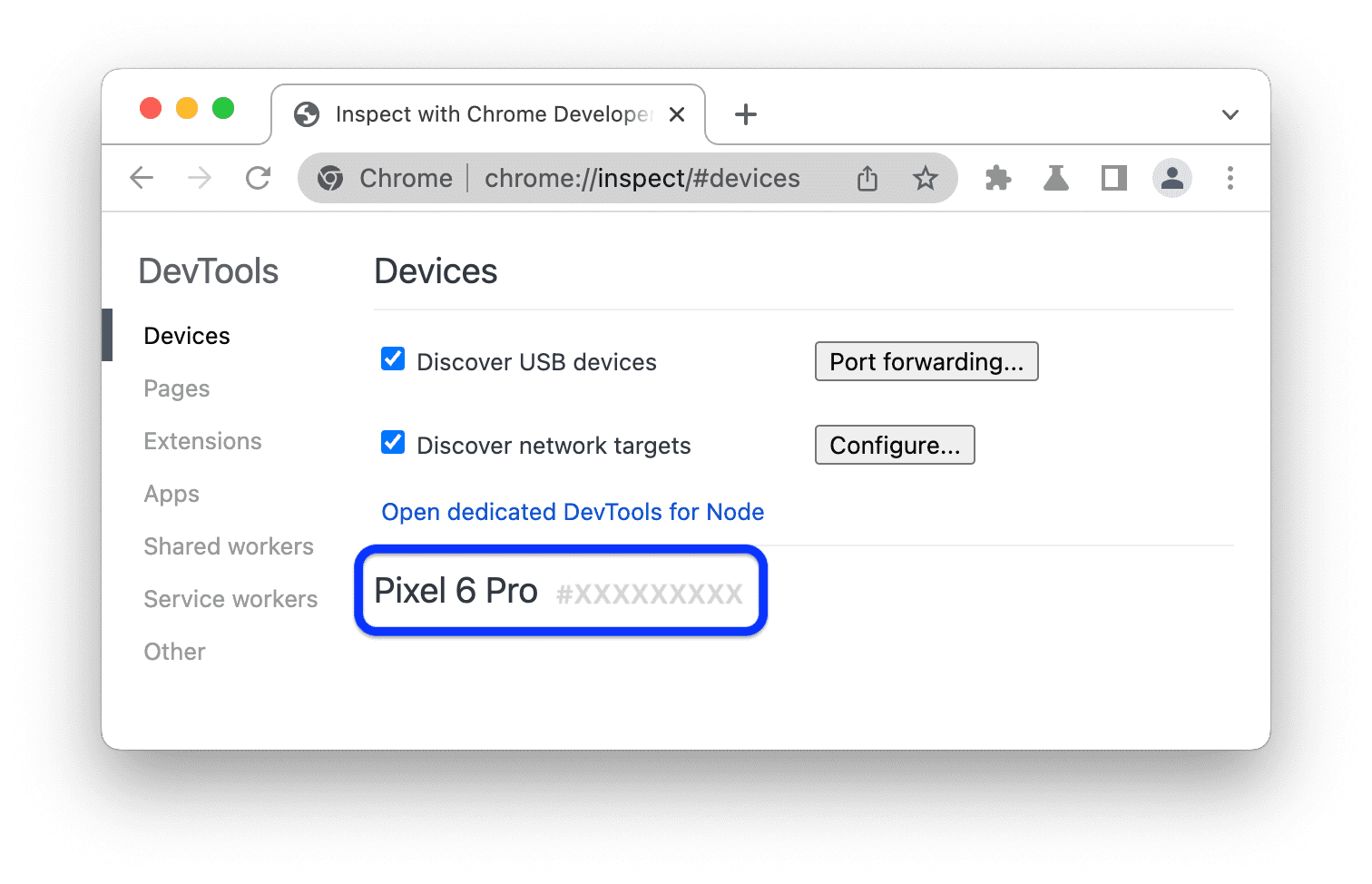
- Chrome:
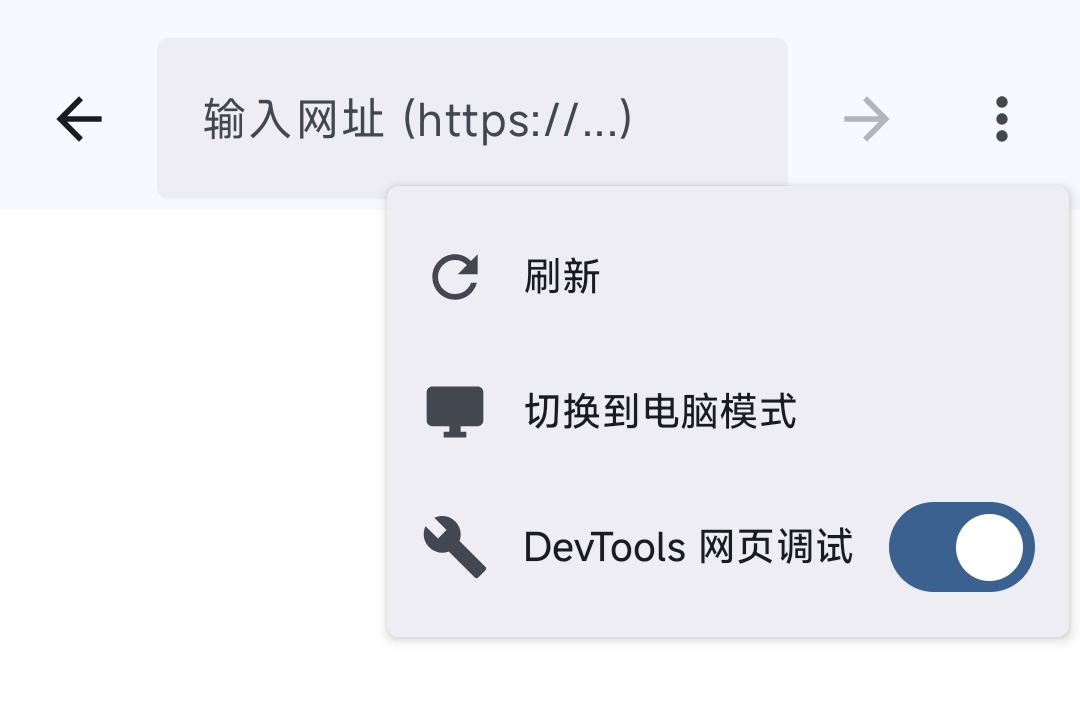
在应用内启用 DevTools 网页调试
在
index/root_index.yaml文件中登记在
resources目录创建学校文件夹创建
adapters.yaml和适配脚本完成 Beta 阶段适配验证,确认没有问题后提交 Pull Request 到适配代码仓库等待合并
重要
- 为避免代码出现问题,
main分支启用分支保护,需要先合并到pending分支等待分支同步
- 为避免代码出现问题,
数据类型定义
整体定义
课程数组
时间段数组
课表配置
课程表(courses)
课程唯一标识,内部参数,由程序自动生成,插件输出时建议省略
课程名称
教师姓名
上课地点
星期几(1-7,1 表示星期一)
开始节次。当 isCustomTime 为 true 时可忽略
结束节次。当 isCustomTime 为 true 时可忽略
课程格子颜色,由程序自动生成,且依赖软件内部颜色方案配置,插件输出时建议省略
上课周次数组
null
课程备注,字符数限制 300
false
是否使用自定义时间。为 true 时,customStartTime 和 customEndTime 必填,startSection 和 endSection 可忽略;为 false 或未提供时,startSection 和 endSection 必填
自定义开始时间(格式:HH:mm)。isCustomTime 为 true 时必填
自定义结束时间(格式:HH:mm)。isCustomTime 为 true 时必填
时间表(timeSlots)
节次编号
开始时间(格式:HH:mm)
结束时间(格式:HH:mm)
时间段别名,如"早自习",字符数限制 5
配置(config)
学期开始日期(格式:YYYY-MM-DD)
20
学期总周数
45
默认课程时长(单位:分钟)
10
默认课间休息时长(单位:分钟)
1
一周的第一天,1 代表星期一,7 代表星期日
Android 桥接 API 详解
通过全局对象
window.AndroidBridgePromise(用于异步交互)和AndroidBridge(用于同步操作)来提供js与原生功能的交互能力。
注意
所有涉及到用户界面交互或数据保存的调用都应该是异步的,使用 window.AndroidBridgePromise 并配合 await 关键字编写适配代码。
异步交互 API (window.AndroidBridgePromise)
这些方法会阻塞 JS 的执行,直到用户在原生 Compose UI 上完成操作或原生逻辑执行完毕,并返回一个 Promise。
显示公告弹窗:showAlert(title, content, confirmText)
用于向用户显示一个简单的通知,并等待用户确认。
- 参数:
title(String): 弹窗标题。content(String): 弹窗内容。confirmText(String): 确认按钮的文本。
- 返回值 (Promise):
true: 用户点击了确认按钮。false: 用户取消或关闭了弹窗。
示例:
async function promptUserToStart() {
    const confirmed = await window.AndroidBridgePromise.showAlert(
        "重要通知",
        "导入前请确保您已成功登录教务系统。",
        "好的,开始"
    );
    if (!confirmed) {
        AndroidBridge.showToast("用户取消了导入。");
        // 如果用户取消,必须立即停止后续流程
        return null;
    }
    return true;
}显示输入框弹窗:showPrompt(title, tip, defaultText, validatorJsFunction)
用于获取用户的输入(例如学年、验证码等),并支持在 JS 侧进行输入验证。
- 参数:
title(String): 弹窗标题。tip(String): 输入框的提示文本。defaultText(String): 输入框的默认文本。validatorJsFunction(String): 全局作用域中定义的验证函数名称。
- 返回值 (Promise):
- 用户输入的内容 (String)。
null: 用户取消了输入。
验证函数要求 (validatorJsFunction): 该函数必须在 JS 全局作用域中定义,接受一个参数(用户输入 input),并根据结果返回:
false:表示验证通过。- 错误信息 (String):表示验证失败,原生 UI 会显示此错误信息。
示例:
// 全局验证函数示例
function validateYearInput(input) {
    if (/^[0-9]{4}$/.test(input)) {
        return false; // 验证通过
    } else {
        return "请输入四位数字的学年!"; // 验证失败
    }
}

async function getAcademicYear() {
    const yearSelection = await window.AndroidBridgePromise.showPrompt(
        "选择学年",
        "请输入要导入课程的学年(如 2024):",
        "2024",
        "validateYearInput" // 传入全局函数名
    );
    // yearSelection 是用户输入的年份字符串或 null
    return yearSelection;
}显示单选列表弹窗:showSingleSelection(title, itemsJsonString, defaultSelectedIndex)
用于让用户从预设的列表中选择一个选项(例如选择学期)。
- 参数:
title(String): 弹窗标题。itemsJsonString(String): 选项列表的 JSON 字符串,例如["选项1", "选项2"]。defaultSelectedIndex(Int): 默认选中项的索引(从 0 开始),-1表示不选中。
- 返回值 (Promise):
- 用户选择的选项索引 (Int, )。
null: 用户取消了选择。
示例:
async function selectSemester() {
    const semesters = ["1(第一学期)", "2(第二学期)"];
    const semesterIndex = await window.AndroidBridgePromise.showSingleSelection(
        "选择学期",
        JSON.stringify(semesters), // 必须是 JSON 字符串
        -1 // 默认不选中
    );
    // semesterIndex 是选中的索引或 null
    return semesterIndex;
}提交课程数据:saveImportedCourses(coursesJsonString)
将解析完成的课程数据提交给应用保存。
- 参数:
coursesJsonString(String): 包含所有课程数据的 JSON 字符串(需符合 1.1 节定义的结构)。
- 返回值 (Promise):
true: 课程导入成功。- 抛出 Error: 导入失败。
示例:
async function saveCourses(parsedCourses) {
    try {
        await window.AndroidBridgePromise.saveImportedCourses(JSON.stringify(parsedCourses));
        AndroidBridge.showToast(`成功导入 ${parsedCourses.length} 门课程!`);
        return true;
    } catch (error) {
        AndroidBridge.showToast(`保存失败: ${error.message}`);
        return false;
    }
}提交时间段数据:savePresetTimeSlots(timeSlotsJsonString)
将解析完成的预设时间段数据提交给应用保存。
- 参数:
timeSlotsJsonString(String): 包含所有时间段数据的 JSON 字符串(需符合 1.2 节定义的结构)。
- 返回值 (Promise):
true: 时间段导入成功。- 抛出 Error: 导入失败。
示例:
async function importPresetTimeSlots() {
    const presetTimeSlots = [/* ... TimeSlotJsonModel 数组 ... */];
    try {
        await window.AndroidBridgePromise.savePresetTimeSlots(JSON.stringify(presetTimeSlots));
        AndroidBridge.showToast("预设时间段导入成功!");
        return true; // 添加返回值
    } catch (error) {
        AndroidBridge.showToast("导入时间段失败: " + error.message);
        return false; // 添加返回值
    }
}提交课表配置数据:saveCourseConfig(configJsonString)
将解析完成的课表配置数据(如学期开始日期、总周数等)提交给应用保存。
- 参数:
configJsonString(String): 包含课表配置数据的 JSON 字符串(需符合 1.3 节定义的结构)。
- 返回值 (Promise):
true: 配置导入成功。- 抛出 Error: 导入失败。
示例:
async function saveConfig() {
    const configData = {
        semesterStartDate: "2024-09-01",
        semesterTotalWeeks: 18,
        // 假设教务系统返回的课间只有 5 分钟
        defaultBreakDuration: 5
    };
    try {
        await window.AndroidBridgePromise.saveCourseConfig(JSON.stringify(configData));
        AndroidBridge.showToast("课表配置更新成功!");
        return true;
    } catch (error) {
        AndroidBridge.showToast("保存配置失败: " + error.message);
        return false;
    }
}
同步辅助 API (AndroidBridge)
这些方法是同步调用,不会阻塞 JS 流程,主要用于即时反馈或通知。
显示 Toast 消息:AndroidBridge.showToast(message)
在 Android 底部短暂显示一条提示信息。
- 参数:
message(String)。
示例:
AndroidBridge.showToast("正在发送请求...");通知任务完成:AndroidBridge.notifyTaskCompletion()
在整个导入流程逻辑成功完成后,调用此方法通知原生应用关闭 WebView 或执行收尾操作。这是一个生命周期结束信号。
- 参数: 无。
示例:
// 在 runImportFlow 函数的最后一步调用
AndroidBridge.notifyTaskCompletion();
WebView 页面显示异常的处理
部分教务系统在应用内 WebView 中无法正常显示页面,原因是 Android System WebView 会自动在请求头中添加 X-Requested-With 字段(值为应用包名),一些教务系统检测到此字段后拒绝返回正常内容。
解决方案
放弃直接从页面 HTML 提取数据的方案,改用 Fetch API 发送请求获取课程数据。这些网站虽显示异常,但登录 Cookie 通常是完整的,只要能找到对应的请求接口,即可通过 Fetch API 获取数据(JSON 或 HTML 片段)。
目前已知存在此问题的教务系统及适配参考:
常见教务系统适配案例参考
以下案例的课程数据均通过 API 获取,而非解析当前页面 HTML,可更精准地获取课程数据。
| 教务系统 | 适配案例 | adapter_id |
|---|---|---|
| 正方教务 v9 | 广东科技学院 | GDUST |
| 乘方教务 | 山东石油化工学院 | SDIPCT |
| 树维教务 | 天津农学院 | TJAU |
| 超星教务 | 山西工程职业学院 | SXGCXY_01 |
| URP 教务 | 天津城建大学 | TCU_01 |
| 青果教务 | 宿州学院 | AHSZU_01 |
| 金智教务 | 三峡大学 | CTGU |
| 金智新教务 | 成都航空职业技术大学 | CAPU |
强智教务
强智教务系统版本差异较大,部分学校还有定制修改,暂无通用适配方案。以下案例仅作参考,不可直接套用:
- 南昌航空大学科技学院(数据在
id='kbtable'内) - 中国石油大学(华东)(数据在
id='timetable'内)
建议与示例
适配脚本的核心在于使用 async/await 来按顺序编排用户交互、网络请求和数据保存。为了实现清晰、高可读性、高可维护性的代码,我们强烈推荐使用结构化编程的方式:将复杂的业务逻辑(如弹窗、网络请求)封装成独立的可调用函数。这样,runImportFlow 函数就如同一个流程控制树,它不再包含具体的业务代码,只负责以清晰的顺序调用这些函数,并在任何关键的取消或失败点,立即终止整个流程。
下面是一个采用这种推荐模式的伪代码示例,它清晰地展示了如何编排课程导入流程:
/**
 * 编排整个课程导入流程。
 * 在任何一步用户取消或发生错误时,都会立即退出,AndroidBridge.notifyTaskCompletion()应该只在成功后调用
 */
async function runImportFlow() {
    AndroidBridge.showToast("课程导入流程即将开始...");

    // 1. 公告和前置检查。
    const alertConfirmed = await promptUserToStart();
    if (!alertConfirmed) {
        // 用户取消,直接退出
        return;
    }

    // 2. 获取用户输入参数。
    const academicYear = await getAcademicYear();
    if (academicYear === null) {
        AndroidBridge.showToast("导入已取消。");
        // 用户取消,直接退出
        return;
    }

    // 3. 获取学期。
    const semesterIndex = await selectSemester();
    if (semesterIndex === null) {
        AndroidBridge.showToast("导入已取消。");
        // 用户取消,直接退出
        return;
    }

    // 4. 网络请求和数据解析。
    const courses = await fetchAndParseCourses(academicYear, semesterIndex);
    if (courses === null) {
        // 请求失败或无数据,直接退出
        return;
    }

    // 5. [可选] 保存配置数据 (例如学期开始日期)
    const configSaveResult = await saveConfig(courses.config); // 假设 courses 对象中包含配置
    if (!configSaveResult) {
        // 保存配置失败,直接退出
        return;
    }

    // 6. 课程数据保存。
    const saveResult = await saveCourses(courses.courses);
    if (!saveResult) {
        // 保存课程数据失败,直接退出
        return;
    }

    // 7. [可选] 导入时间段。
    // 注意:即使时间段导入失败,通常也不阻止最终流程完成。
    await importPresetTimeSlots();

    // 8. 流程**完全成功**,发送结束信号。
    AndroidBridge.showToast("所有任务已完成!");
    AndroidBridge.notifyTaskCompletion();
}

// 启动导入流程
runImportFlow();